5 アプリケーションによる操作
LedPattern アプリケーションは、照明装置の LED の個数、配置を視覚的に表示し、LED 一つ一つの色、明るさを設定する Windows 用アプリケーションです。また、照明条件の検証を行いやすくするための、 トライアルモードを備えています。
5.1 用語
- 照明装置
- コントローラに接続する 専用の LED 照明灯具です。
- 製品テンプレート
- 照明装置の LED の個数と配置の定義を表します。あらかじめアプリケーションに登録されています。ご使用になる照明装置に対応した製品テンプレートを選択することで、簡単に個別の LED の設定を変更することができます。任意の個数や配置を指定して、独自の製品テンプレートを作成することもできます。
- パターン設定ファイル
- 製品テンプレートから、実際にどのように LED を点灯させるかを設定し、保存するためのファイルです。任意の名前のをつけて保存、読み込みを行うことができます。
5.2 メインウィンドウ
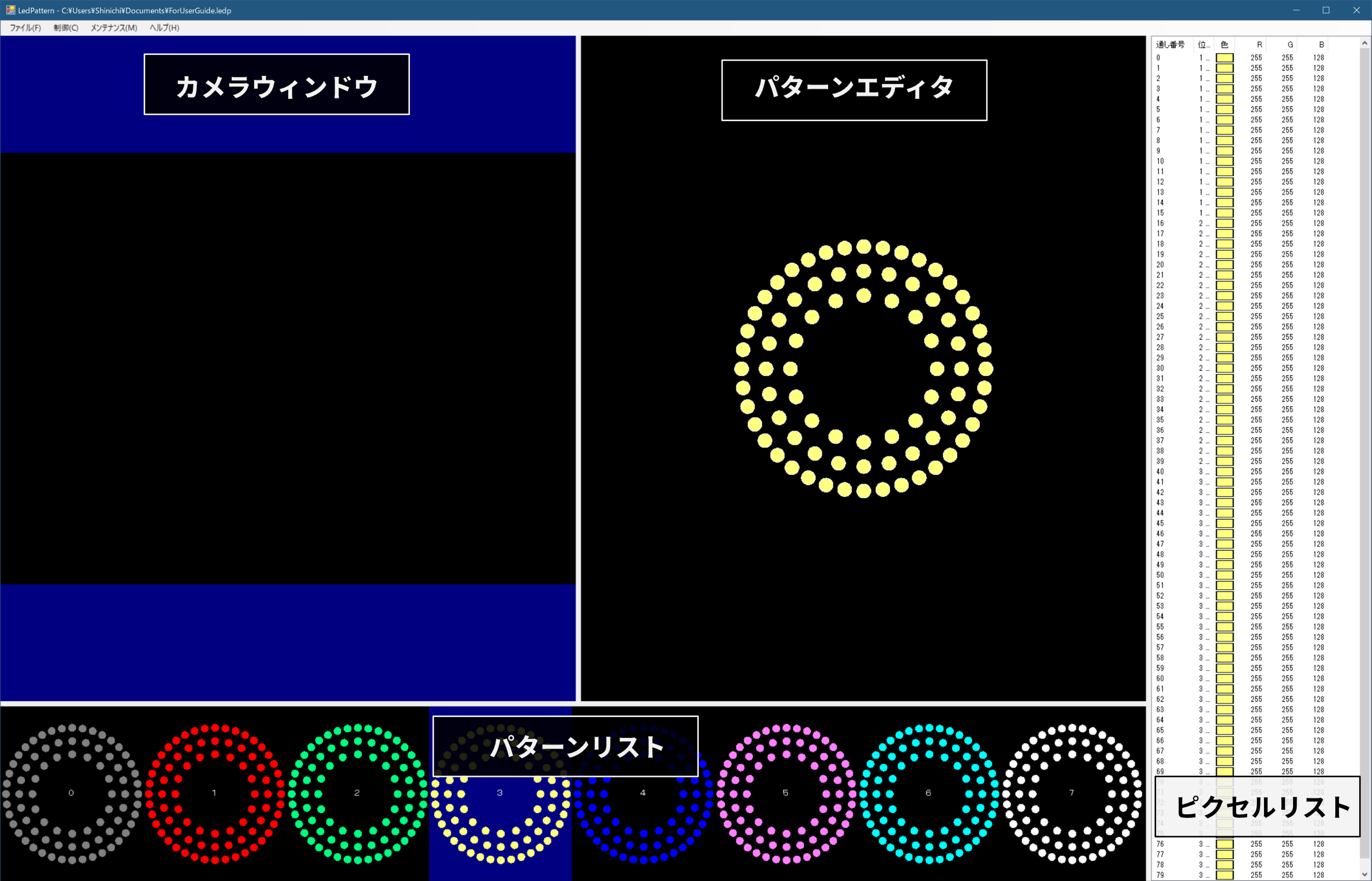
- カメラウィンドウ
- カメラ映像が表示されます。カメラ映像の表示を開始するには、 制御 > カメラ取り込みをクリックします。
- パターンエディタ
- 照明に搭載されている LED の色、明るさを個別に調整することができます。
- パターンリスト
- 照明の点灯パターンの一覧です。パターンをクリックするとパターンエディタが選択したパターンを表示し、実際の照明も対応した点灯状態に更新されます。最大 8 パターンを登録可能です。
- ピクセルリスト
- 現在選択されているパターンの LED ごとの設定値の一覧です。
アプリケーションによる操作を行う前に、コントローラのモードを PC へ切り替えてください。その後、制御 > LEDコントローラに接続をクリックして、PC と コントローラの接続を実行します。 コントローラが PC モード以外の時に、LEDコントローラに接続を実行すると、接続エラーが発生します。この場合は、コントローラを PC モードへ変更して、再度 LEDコントローラに接続 を実行してください。
あらかじめ コントローラの配線とアプリケーションの初期設定を行なってください。
5.3 点灯パターンの編集
コントローラに接続可能な照明装置には、LED の配置や個数の異なる製品があります。点灯パターンの編集を行うには、接続する照明装置の形式に合わせた製品テンプレートを選択して、パターン設定ファイルを作成する必要があります。照明装置は登録済みの製品から選択します。LED の個数を任意に指定して、カスタマイズされた照明装置を使用する方法は 照明装置の作成 を参照してください。
パターン編集ファイルを作成するには ファイル > 新規 で表示される、照明装置の一覧から使用する照明装置を選択します。
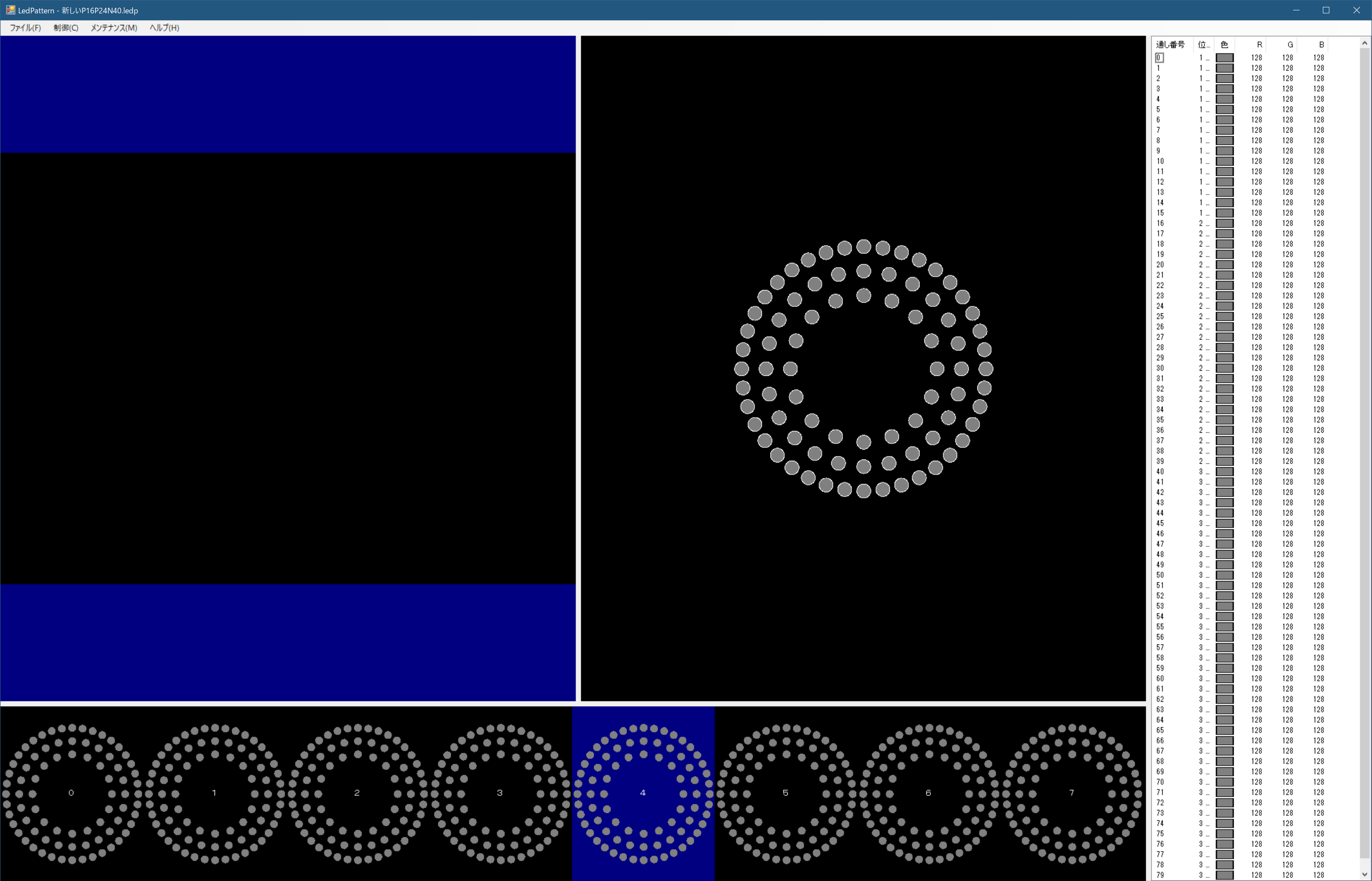
既存のパターン設定ファイルを読み込むには、ファイル > 開く をクリックし、読み込みたいパターン設定ファイルを開きます。
パターン設定ファイルを読み込んだだけでは、コントローラに保存されている点灯パターンは変更されません。編集しているパターン設定ファイルの点灯パターンと、コントローラに保存されている点灯パターンをすべて一致させるには、制御 > LEDコントローラに全パターンを送信を実行します。
5.3.1 パターンリスト
パターンリストは、作成した点灯パターンの一覧です。クリックすると点灯パターンの切り替えを行うことができます。照明装置が接続されている場合は、選択した点灯パターンに点灯状態が変更されます。
5.3.2 パターンエディタ
パターンエディタは、個別の LED の色と明るさを設定します。
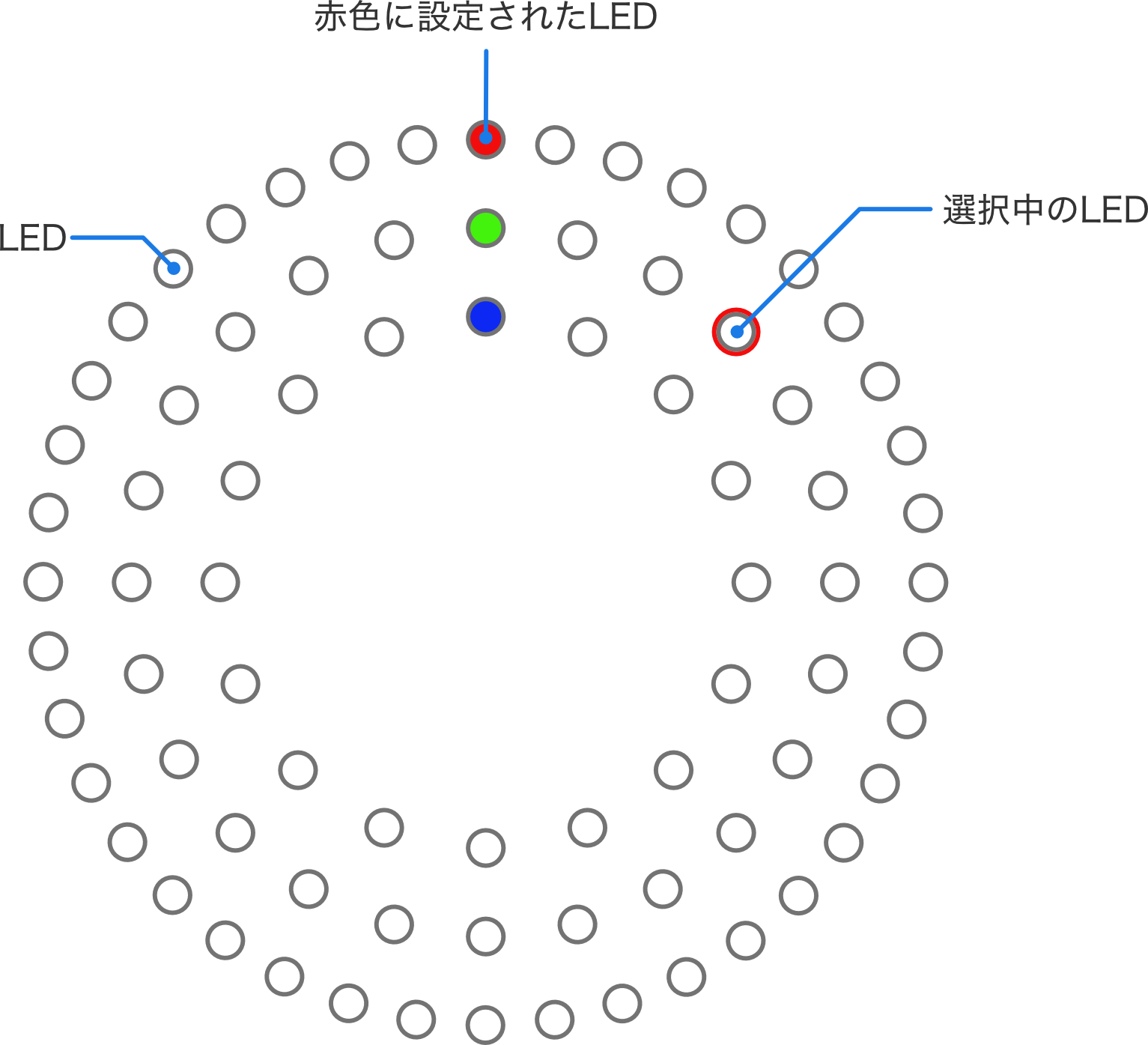
- 表示されている いずれかの LED をクリックすると選択状態になります。
- エディタ上でマウスをドラッグすると、一括して選択することができます。
いずれかの LED が選択されている状態で、エディタ上で右クリックするとコンテキストメニューが表示されます。コンテキストメニューの 色の設定をクリックすると、設定ダイアログが表示されるので、任意の色を選択し OK ボタンで確定します。設定された色は、すぐにコントローラへ転送され LED の点灯状態に反映されます。
コンテキストメニューの 使用している色 は、編集中の点灯パターンに使用されている色の一覧が表示され、選択することができます。最近使用した色 は、直近に使用した 8 色を一覧表示し、選択することができます。
LEDコントロラーラに保存 は、編集中のパターンの現在の状態をコントローラへ転送し保存します。この操作を行わない限り、コントローラに保存されている点灯パターンが変更されることはありません。
5.4 照明装置の作成
アプリケーションには、弊社製品に対応する製品テンプレートがあらかじめ登録されています。これ以外の、登録されていない製品や、独自の LED 配置の照明装置に対応する製品テンプレートを作成することができます。
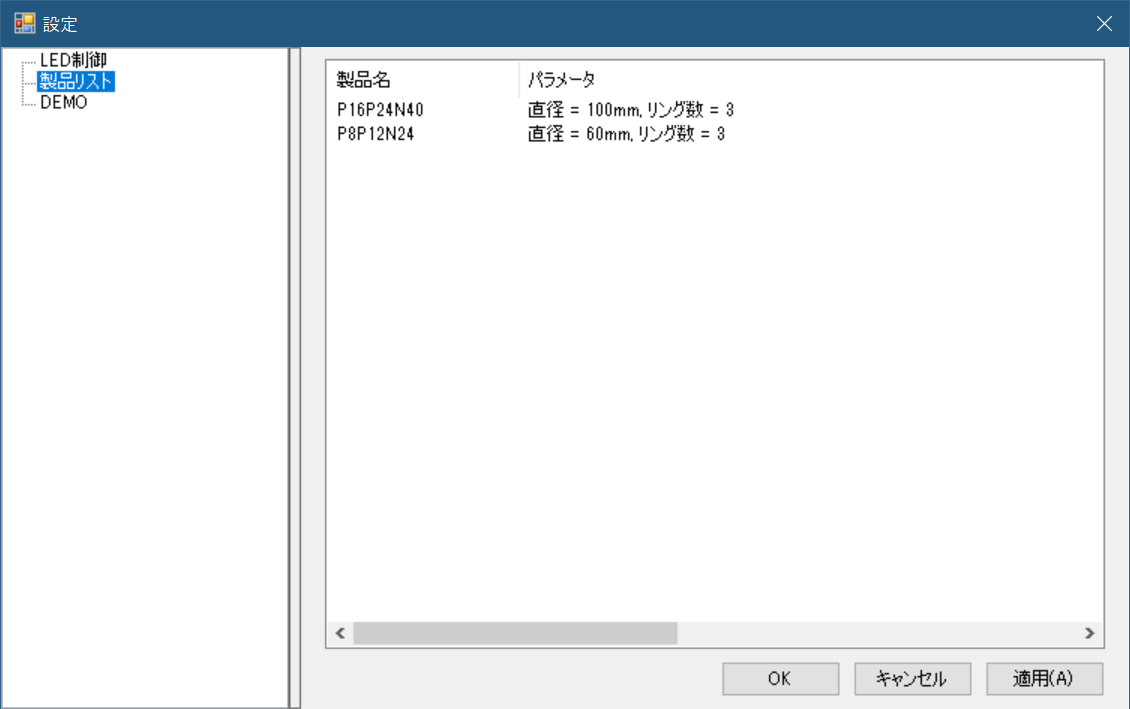
登録されている製品テンプレートを表示するために、ファイル > 設定 をクリックし、表示された設定ダイアログの 製品リスト を選択します。
5.4.1 新しい製品テンプレートを作成する
製品テンプレートは、円形上に配置された LED の個数と、配置する円(リング)の直径を指定します。配置する円は複数登録することができます。製品リスト上で、右クリックをするとコンテキストメニューが表示されます。コンテキストメニューの 追加 をクリックすると、テンプレート編集ダイアログが表示されます。
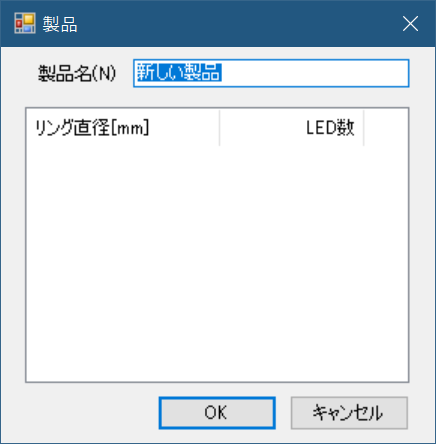
製品名に任意の名前を入力します。リング一覧上で右クリックするとコンテキストメニューが表示されます。コンテキストメニューの 追加 をクリックしてリング設定ダイアログを表示します。
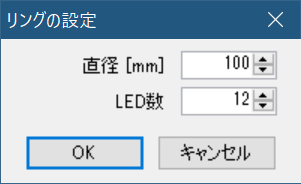
リングの直径と LED の個数を入力してください。LED は、個数に応じて等角度で配置されます。
既存のリング設定を変更するには、リング一覧の編集を行う項目上でダブルクリックするか、右クリックをしてコンテキストメニューを表示し、編集 を選択します。必要なリングを追加、編集したら設定ダイアログを OK ボタンをクリックして終了します。 点灯パターンの編集 の手順を実行すると、登録した製品テンプレートが表示されます。
5.5 トライアルモード
トライアルモードは、照明の点灯位置を指定した個数ずつ、指定した時間毎に自動的に、または手動で順次切り替えながら照明効果を確認する機能です。トライアルモードを実行するには、制御 > トライアルモード をクリックします。トライアルモードの設定ダイアログが表示されます。
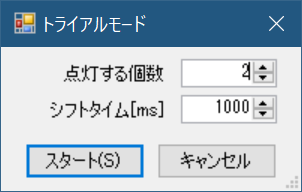
- 点灯する個数
- 同時に点灯させる LED の個数を設定します。
- シフトタイム
- 自動切換が有効の時、次へ切り替わるまでの時間を指定します。
トライアルモードが有効になると、ピクセルリスト下部に操作ボタンが表示されます。
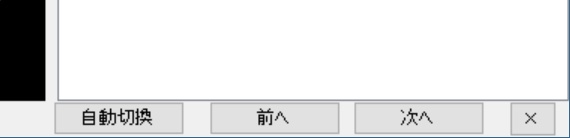
- 自動切換
- オンの時、トライアルモード設定ダイアログで指定したシフトタイムが経過するごとに、次の LED へ切り替えます。オフにすると、手動で切り替えることができます。
- 前へと次へ
- 自動切換がオフの時、前へ をクリックすると、点灯位置が一つ前へ、次へ をクリックすと、点灯位置が次へ切り替わります。
- 終了 (\(\times\))
- トライアルモードを終了します。
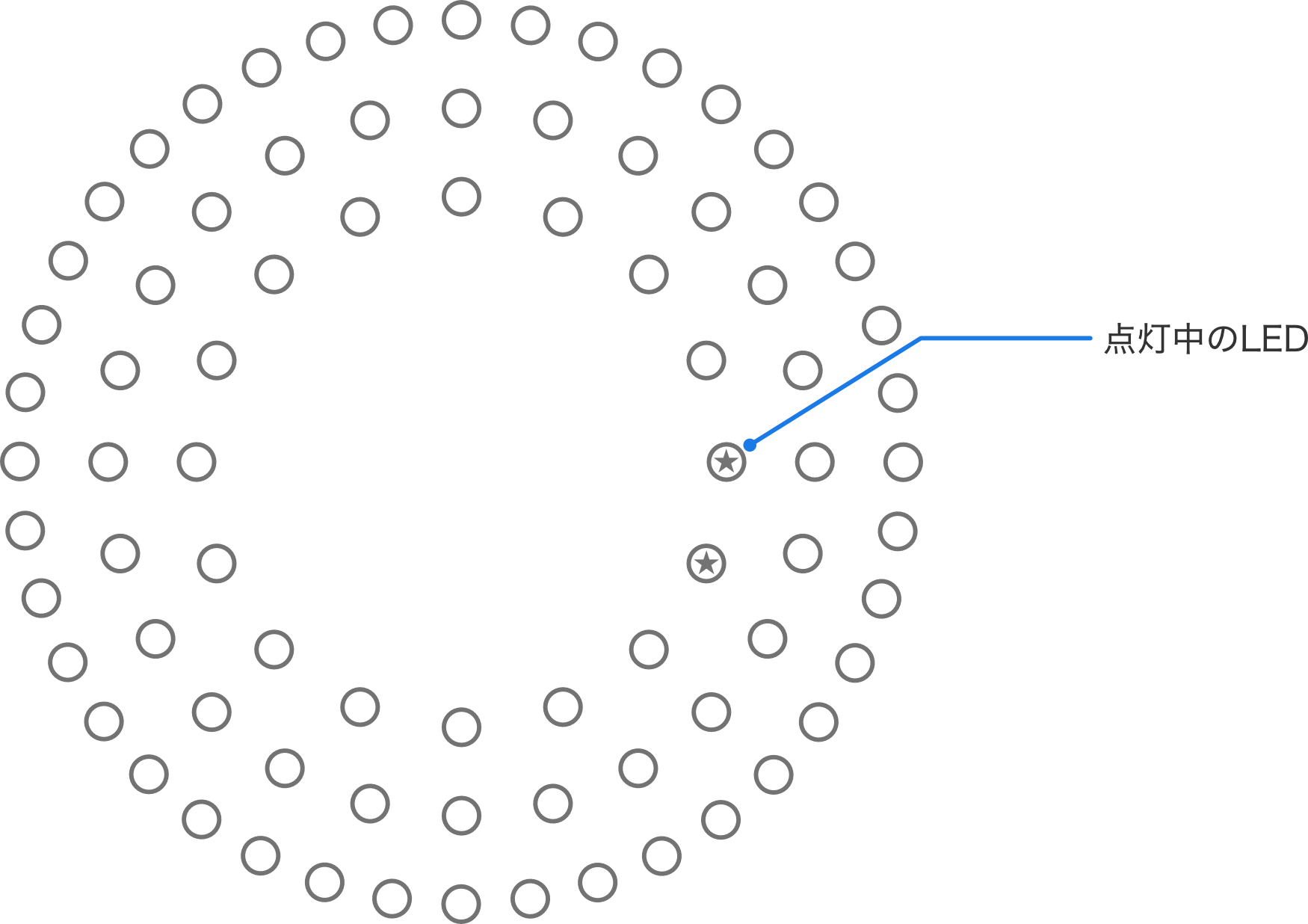
トライアルモードでは、点灯中の LED に星形のマークが表示されます。