3 アプリケーションの初期設定
LedPattern アプリケーションは、Smart LED コントローラと接続した PC から LED の点灯設定、点灯パターンの切替を行うためのアプリケーションです。
3.1 インストールとアプリケーションの起動
LedPattern アプリケーションは、任意のフォルダへコピーして使用することができます。インストールは不要です。コピーするファイルは以下の二つです。この二つのファイルは同じフォルダへコピーしてください。アプリケーションを実行するには、LedPattern.exe をダブルクリックします。
- LedPattern.exe
- CppLib.dll
3.2 初期設定
LedPattern の初回起動時に、コントローラが接続されているシリアル通信ポートと、カメラの選択を行う必要があります。
3.2.1 Smart LED コントローラとの接続
ご使用になる PC とコントローラを USB ケーブルで接続します。初回接続時は、Smart LED コントローラとの通信を行うためのドライバのインストールが自動的に行われます。
ドライバのインストールが正常に実行されると、PC へシリアル通信ポートが追加されます。LedPattern アプリケーションに追加されたシリアル通信ポートを設定します。
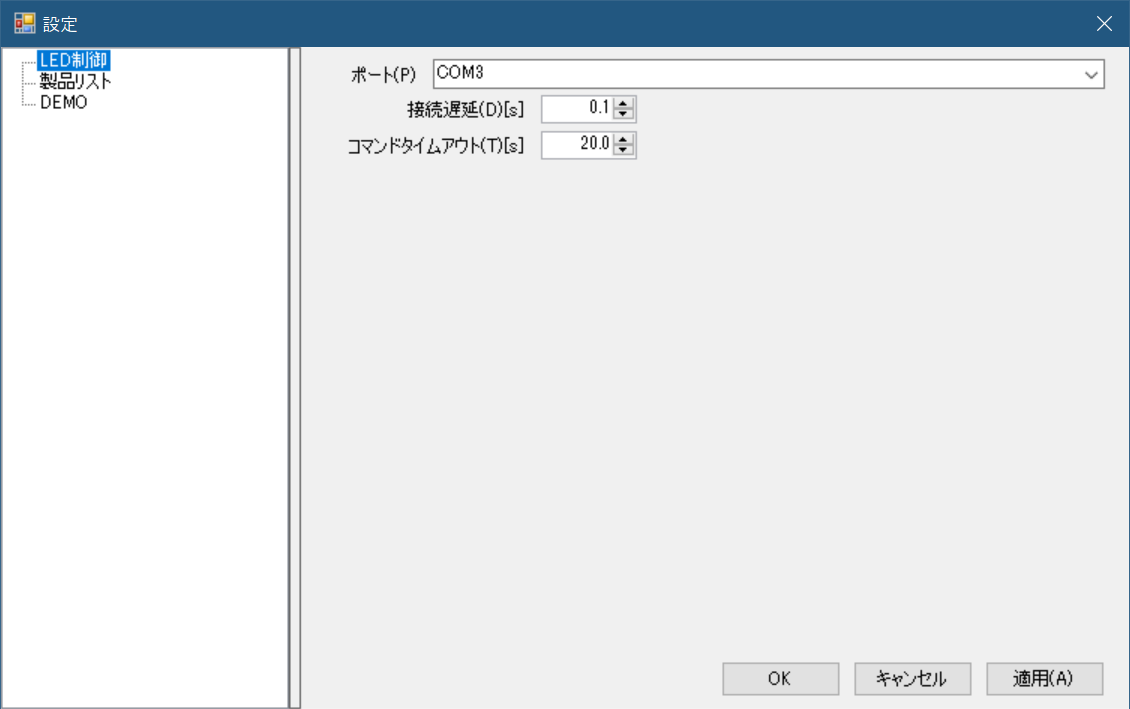
- メニューバーから ファイル > 設定 を選択し、設定ダイアログを表示します。
- 表示された設定ダイアログでLED制御をクリックし、続けて ポートで追加されたシリアル通信ポートを選択してください。
- OK ボタンをクリックします。
ドライバが正常にインストールされていない可能性があります。使用されるドライバは、Windows に標準搭載されているため、追加のインストールは必要ありません。PC に複数の USB ポートがある場合は、別のポートへ接続し直して、Smart LED コントローラが認識されるかを確認します。
PC へ Smart LED コントローラ以外の周辺機器(マウス、キーボードを除く)が接続されている場合は、それらの周辺機器を取り外して、上記の手順を行なってください。 他の周辺機器を接続していない、または取り外せない場合は、Smart LED コントローラを一度取り外し、デバイスマネージャを表示して Smart LED コントローラの接続した時に追加されるシリアル通信ポートを確認してください。
3.2.2 カメラの選択
LedPattern アプリケーションで使用するカメラを選択します。
この手順の前に、あらかじめカメラを使用できるようにインストールを行ってください。カメラのインストールについては、カメラの取扱説明書をご確認ください。
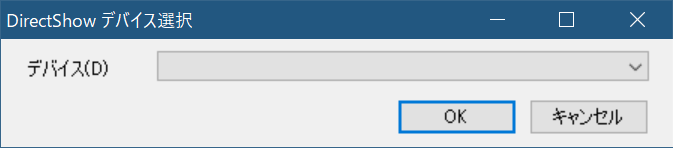
- メニューバーから 制御 > カメラデバイス選択 を選択し、DirectShow デバイス選択ダイアログを表示します。
- 表示されたデバイス選択ダイアログでデバイスをクリックして適当なカメラを選択します。
- OK ボタンをクリックします。
カメラが PC に認識されていない可能性があります。ご使用のカメラの取扱説明書のインストール手順をご確認ください。
ご使用になるカメラのみを表示するために、対象のカメラ以外を取り外してください。その後、上記の手順を行なってください。ノートブック PC のように、取り外せないカメラの場合は、ご使用のカメラの型番などから推測できることがあります。